
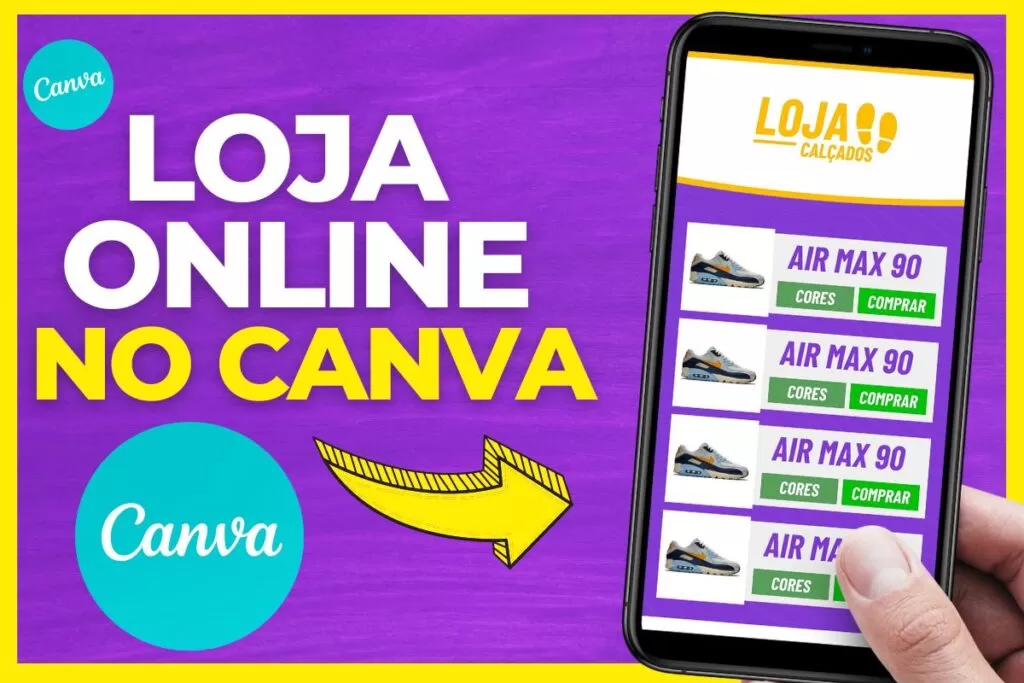
Com o aumento do comércio eletrônico, as empresas estão buscando formas mais criativas e eficientes de apresentar seus produtos e serviços aos clientes. Nesse contexto, os catálogos interativos digitais se tornaram uma opção popular para empresas que desejam destacar seus produtos de forma mais atraente e interativa. E o Canva, uma plataforma online de design gráfico, oferece uma solução acessível e fácil de usar para criar esses catálogos. Neste artigo, iremos apresentar um passo a passo sobre como criar um catálogo interativo digital pelo Canva, com dicas para torná-lo mais atrativo e eficiente.
Como fazer Catálogo Interativo Digital pelo Canva
O Canva é uma plataforma online de design gráfico que permite criar diversos tipos de materiais, desde panfletos até apresentações de slides. Uma das funcionalidades do Canva é a criação de catálogos interativos digitais.
Um catálogo interativo digital é um material que permite aos clientes navegar pelos produtos e serviços oferecidos pela empresa, de forma interativa e visualmente atraente. Ele pode ser utilizado para apresentar a linha de produtos de uma empresa, catálogos de produtos, guias de instrução, portfólios, entre outros.
A seguir, apresentamos um passo a passo para criar um catálogo interativo digital pelo Canva:
Passo 1: Acesse o Canva
Acesse o site do Canva (https://www.canva.com) e faça login na plataforma. Se você não possui uma conta, crie uma gratuitamente.
Passo 2: Crie um novo projeto
Clique em “Criar um design” e escolha o modelo “Catálogo” para iniciar o projeto.
Passo 3: Defina as configurações do catálogo
Configure as configurações do catálogo, como tamanho da página, orientação, margens e outras opções.
Passo 4: Adicione elementos ao catálogo
Adicione os elementos que deseja incluir no catálogo, como imagens, textos, ícones e outros elementos gráficos. Utilize a ferramenta de arrastar e soltar para organizar os elementos na página.
Passo 5: Crie links interativos
Para criar links interativos, selecione um elemento e clique em “Link” na barra de ferramentas. Insira o link para o produto ou serviço desejado e defina a ação do link, como abrir em uma nova aba.
Passo 6: Exporte o catálogo interativo digital
Após finalizar a criação do catálogo, exporte o arquivo em formato PDF interativo. Esse formato permite que o leitor possa clicar nos links e navegar pelos produtos de forma interativa.
Passo 7: Compartilhe o catálogo com seus clientes
Compartilhe o catálogo interativo digital com seus clientes por e-mail, redes sociais ou outras plataformas digitais.
Conclusão
Criar um catálogo interativo digital pelo Canva é uma maneira eficiente de apresentar seus produtos e serviços de forma atraente e interativa para seus clientes. Com as ferramentas disponíveis na plataforma, é possível criar um catálogo personalizado e atrativo, com links interativos que facilitam a navegação pelo conteúdo.
Veja também como criar uma Loja Virtual no Canva (100% gratuito)
Veja Mais em:
Tendências de design gráfico para 2023: o que esperar?
Como criar designs para marcas pessoais e freelancers usando o Canva